
Online-Formulare
Unterschreiben lassen, auch ohne PDF
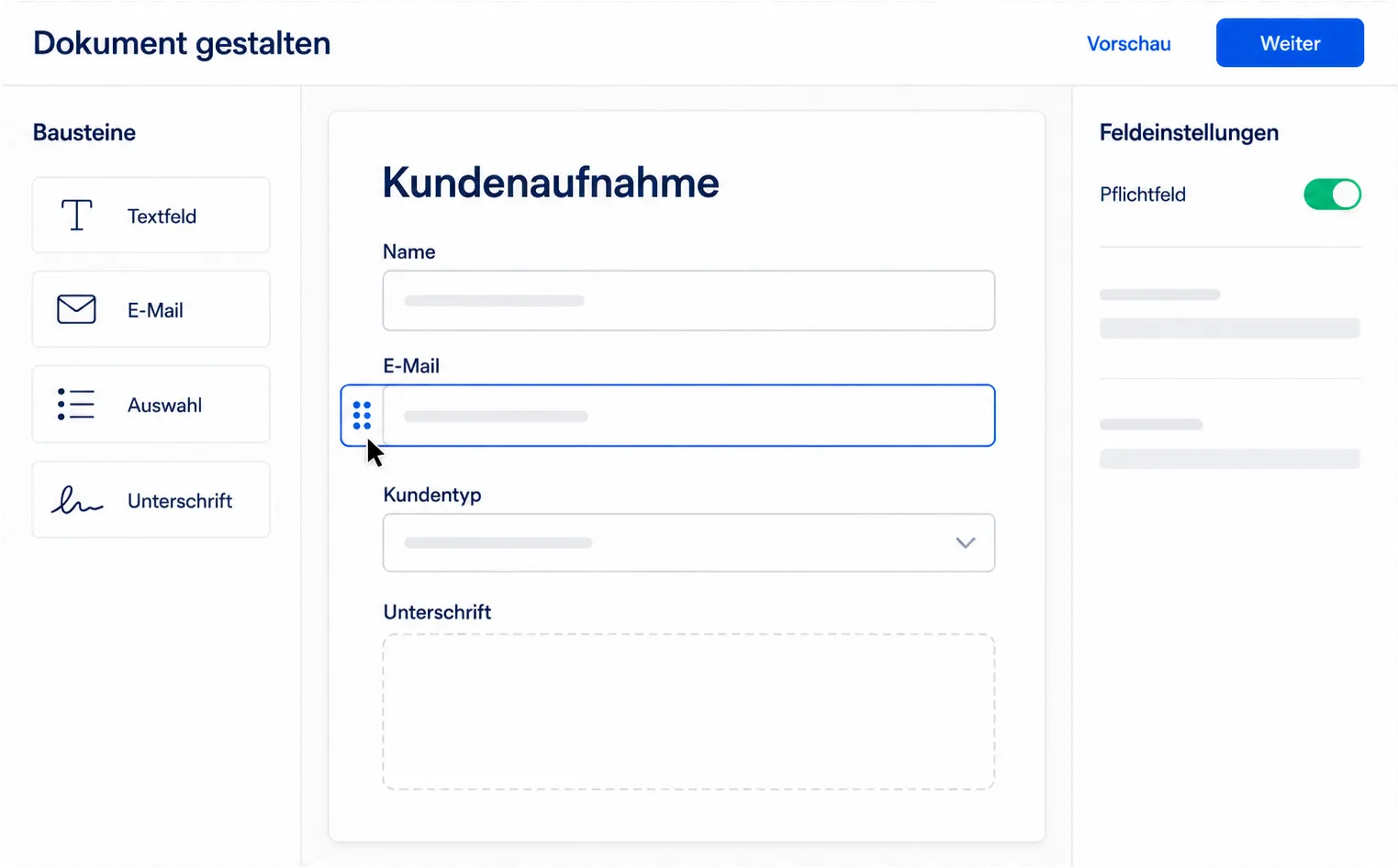
Nicht jeder Abschluss beginnt mit einer fertigen Datei. Mit Online-Formularen stellen Sie das Dokument in SmartDocs aus Bausteinen zusammen: Text, Antwortfelder, Auswahllisten und Unterschrift. Ihre Kundschaft liest, wählt, füllt aus und unterschreibt auf einer einzigen Seite.
Der Unterschied
Wann lohnt sich ein Formular, wann ein PDF?
Beide Wege führen zum selben Ergebnis: einem rechtsgültig unterschriebenen, versiegelten PDF. Sie unterscheiden sich nur darin, woher der Inhalt kommt.
Online-Formular
Wenn es noch kein Dokument gibt oder sich eines nicht lohnt: Angebote, von denen viele nie angenommen werden, Aufnahmebögen mit Rückfragen, Vereinbarungen mit Optionen. Ihre Kundschaft füllt Angaben aus, statt nur zu lesen.
Vorhandenes PDF
Wenn der Vertrag schon feststeht und exakt so aussehen muss: Arbeitsverträge, vorgegebene Formulare, alles was durch Layout oder Rechtsabteilung festgelegt ist. Sie laden die Datei hoch und platzieren die Felder darauf.
Beide liegen in derselben Vorlagenbibliothek, zusammen mit HTML-Vorlagen. Sie entscheiden pro Dokument, nicht ein Mal für Ihr ganzes Konto.
Bausteine
15 Bausteine, aus denen Ihr Dokument entsteht
Klicken zum Hinzufügen oder ins Dokument ziehen. Ein Dokument kann bis zu 100 Bausteine enthalten, das Layout passt sich automatisch an Handy und Desktop an.
Inhalt
Überschrift, Text, Abschnitt und Trennlinie. In den Text setzen Sie Platzhalter, die beim Anlegen des Vorgangs mit Werten aus Ihrem System gefüllt werden.
Antwortfelder
Kurzer Text, langer Text, E-Mail, Telefon, Zahl und Datum. E-Mail-Adressen und Telefonnummern werden auf ein gültiges Format geprüft.
Auswahl und Unterschrift
Ja-Nein, Bestätigung zum Ankreuzen, Auswahlliste für genau eine Option, Mehrfachauswahl für beliebig viele, und das Unterschriftsfeld.
Jede unterzeichnende Person braucht genau ein Pflicht-Unterschriftsfeld. Über die Zuordnung legen Sie für jeden Baustein fest, wer ihn ausfüllt und wer ihn überhaupt sieht, sodass mehrere Parteien im selben Dokument unterschiedliche Abschnitte bearbeiten.
Bedingte Sichtbarkeit
Nur die Fragen, die gerade passen
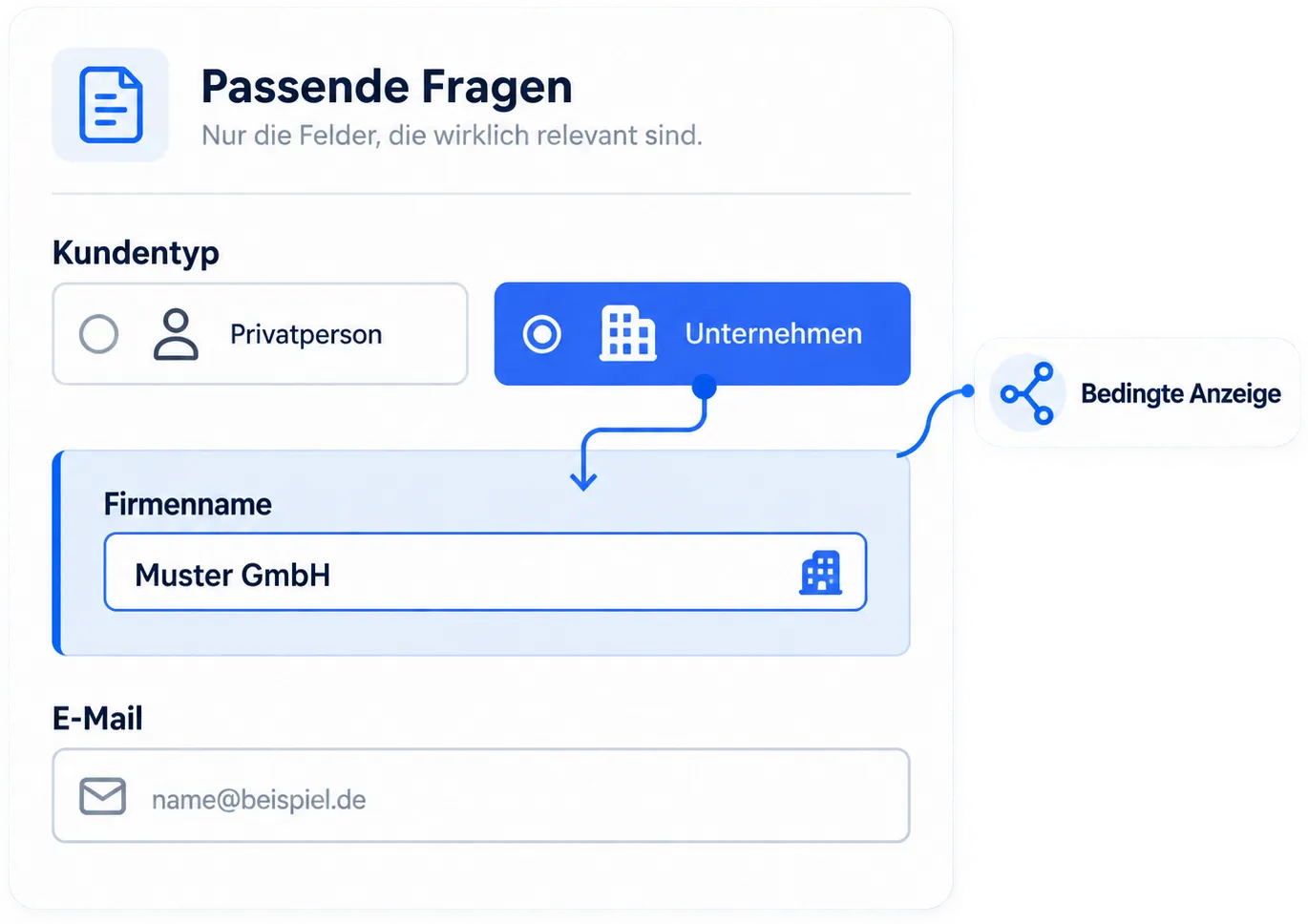
Ein Formular, das jeden alles fragt, wird nicht ausgefüllt. Deshalb lassen sich einzelne Felder und ganze Abschnitte an Bedingungen knüpfen.
-
Regeln auf Feldern und Abschnitten
Wer „Privatperson“ wählt, sieht die Rückfrage nach dem Firmennamen nie. Ein bedingter Abschnitt blendet gleich mehrere Blöcke samt Zwischentexten aus.
-
Fünf Vergleiche, die reichen
„ist“, „ist nicht“, „enthält“ für Mehrfachauswahl, „ist leer“ und „ist ausgefüllt“. Mehrere Regeln an einem Block müssen alle zutreffen.
-
Übersprungen heißt wirklich übersprungen
Ausgeblendete Blöcke tauchen nicht leer im Dokument auf. Im Beweisdokument steht genau der Inhalt, den die Person tatsächlich gesehen und angenommen hat.
Ablauf
Von der leeren Seite zum versiegelten PDF
Vier Schritte, von denen Sie nur die ersten zwei selbst machen.
Dokument gestalten
Bausteine aus der Bibliothek ins Dokument ziehen, Bezeichnungen und Texte direkt im Dokument schreiben, Pflichtfelder und Bedingungen rechts einstellen.
Empfänger festlegen und senden
Unterzeichnende, Reihenfolge, Signaturstufe und Frist bestimmen. SmartDocs verschickt die Einladung, oder Ihr System holt sich den privaten Link.
Ausfüllen und unterschreiben
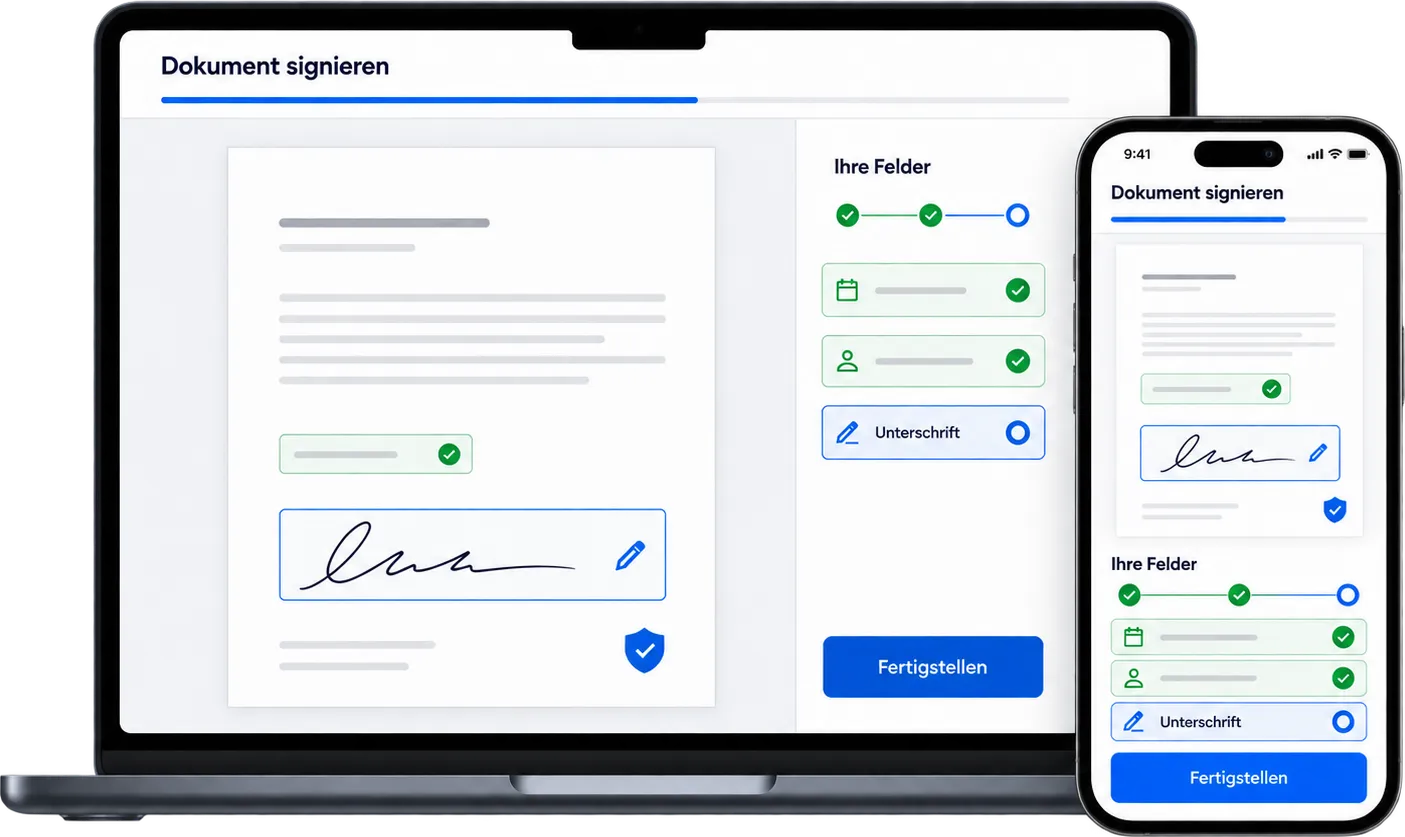
Ihre Kundschaft liest das Dokument, füllt die sichtbaren Felder aus und unterschreibt darunter. Ohne Konto, ohne App, am Handy genauso wie am Desktop.
Versiegeltes PDF erhalten
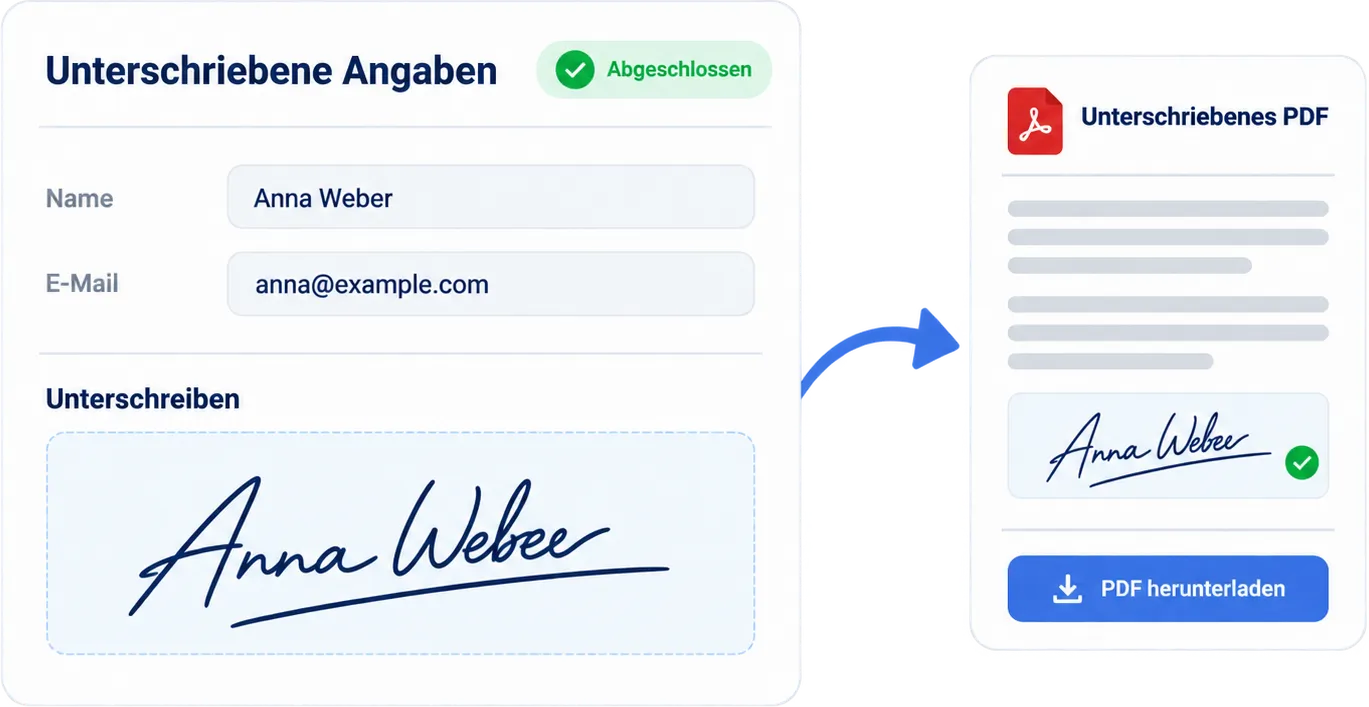
Nach der letzten Unterschrift erzeugt SmartDocs das unterschriebene PDF und das Abschlusszertifikat, mit Audit-Trail wie bei jedem Signaturvorgang.
So sieht es für Ihre Kundschaft aus
Ein Link, eine Seite, ein Durchgang. Gelesen wird oben, ausgefüllt in der Mitte, unterschrieben darunter, und der Abschluss ist eine bewusste Bestätigung statt eines versteckten Häkchens. Am Handy stapeln sich die Felder untereinander, ohne Zoomen.
Ein Hinweis fürs Formular-Design: Angaben bestehen nur, solange die Seite geöffnet ist. Ein Zwischenspeichern gibt es bewusst nicht, damit unfertige Antworten nirgends liegen bleiben. Halten Sie Formulare deshalb so kurz, dass sie in einem Zug ausgefüllt werden.
Beweissicherheit
Kein PDF am Anfang, ein versiegeltes PDF am Ende
Dass der Inhalt aus Bausteinen kommt, ändert nichts an der Beweislage: Online-Formulare nutzen denselben Signaturvorgang wie hochgeladene Dokumente.
-
Mit dem Versand eingefroren
Inhalt, Empfänger und Einstellungen werden beim Senden festgeschrieben und mit einem Hash versehen. Für Änderungen ziehen Sie den Vorgang zurück und senden ein neues Dokument.
-
Derselbe Audit-Trail
Erstellt, versendet, geöffnet, bei FES per SMS-Code bestätigt, signiert: jedes Ereignis mit Zeitstempel und kryptografisch an seinen Vorgänger gekettet.
-
Unterschriebene Angaben und Abschlusszertifikat
SmartDocs hält fest, welchen Inhalt jede Person gesehen und welche Antworten sie gegeben hat, und erzeugt daraus das versiegelte PDF samt Zertifikat.
-
Alle Signaturstufen
EES für das Tagesgeschäft, FES mit SMS-Code für sensible Vereinbarungen. Auch Fristen, Erinnerungen, Rückzug und Webhooks funktionieren wie gewohnt.
Typische Fälle
Wofür Online-Formulare gemacht sind
Überall dort, wo das Dokument erst im Moment des Angebots entsteht.
Angebote, die oft nicht angenommen werden
Ein Umzugsunternehmen verschickt Dutzende Angebote pro Woche. Für jedes vorab ein PDF zu bauen, ist Arbeit für den Papierkorb: Erst mit der Unterschrift entsteht hier ein Dokument.
Aufnahmebögen und Onboarding
Neue Kundschaft, neue Mitarbeitende, neue Mitglieder: Angaben erfassen und im selben Zug die nötigen Einwilligungen unterschreiben lassen.
Vereinbarungen mit Optionen
Wenn Ihr Gegenüber zwischen Paketen, Terminen oder Zusatzleistungen wählen soll, hält das Formular die Wahl verbindlich fest.
Dokumente direkt aus dem CRM
Ihr System kennt Preis, Termin und Kundendaten bereits. Über die API entsteht daraus ein fertiges Dokument, ohne dass irgendwo ein PDF gerendert werden muss.
Klare Grenzen
Was Online-Formulare bewusst nicht tun
SmartDocs ist die Signaturplattform, nicht Ihr Kalkulations- oder Ablagewerkzeug. Diese Grenzen sind Absicht, nicht Rückstand.
Nicht rechnen
Preise, Termine und Vertragsdetails kommen als feste Werte aus Ihrem System. Wählt Ihre Kundschaft eine Zusatzleistung, wird das verbindlich dokumentiert, verändert aber weder Preis noch Vertragstext. Was daraus folgt, entscheiden Sie im CRM.
Keine Uploads
Formulare nehmen keine Datei- und Foto-Uploads an. Wer Belege einsammeln will, ist mit einem Dokumentenmanagement besser bedient als mit einer Signaturplattform.
Kein Zwischenspeichern
Angaben bestehen nur, solange die Seite offen ist. Das hält unfertige Antworten aus dem System heraus, verlangt aber Formulare, die in einem Durchgang zu schaffen sind.
FAQ
Fragen zu Online-Formularen

Bauen Sie Ihr erstes Formular in zehn Minuten
Kostenlos starten und im Free-Tarif ausprobieren: Bausteine ziehen, Empfänger eintragen, senden. Keine Zahlungsdaten, keine Mindestlaufzeit.